Teachbell Guía para maestros

Primeros pasos en Teachbell

1 / 15

Bienvenido a Teachbell

En esta guía te mostramos cómo entrar por primera vez a la nueva plataforma educativa del colegio, cómo calificar y cómo registrar tu firma.

  1. Tu invitación y tu contraseña
  2. Tus cursos y asignaturas
  3. Escribir calificaciones
  4. Los listados
  5. Tu firma desde el teléfono
De: Teachbell · Para: tu correo

Te invitaron a Teachbell

Tu escuela te dio acceso a su plataforma. Presiona el botón para crear tu contraseña y entrar.

Aceptar invitación

El enlace es personal y vence en 24 horas.

1La invitación

Abre el correo de invitación

Cada maestro recibirá un correo con una invitación. Al presionar el botón del correo, se abrirá la página para crear tu contraseña.

Si no lo encuentras, revisa la carpeta de correo no deseado.

Crea tu contraseña

Contraseña••••••••
Repite la contraseña••••••••
Crear mi acceso y entrar
2Tu contraseña

Elige una contraseña

Elige una contraseña que puedas recordar, y escríbela otra vez en el campo de abajo.

Si las dos coinciden, presiona Crear mi acceso y entrar.

Acuerdo de confidencialidad

Protección de los datos escolares

✓Acepto las condiciones de uso
Aceptar
3El acuerdo

Lee y acepta el acuerdo

Lo primero que verás es el acuerdo de confidencialidad y protección de datos escolares. En él están las normas que todo usuario debe cumplir al ver y manejar la información de la plataforma.

Léelo, acepta las condiciones de uso, y presiona Aceptar.

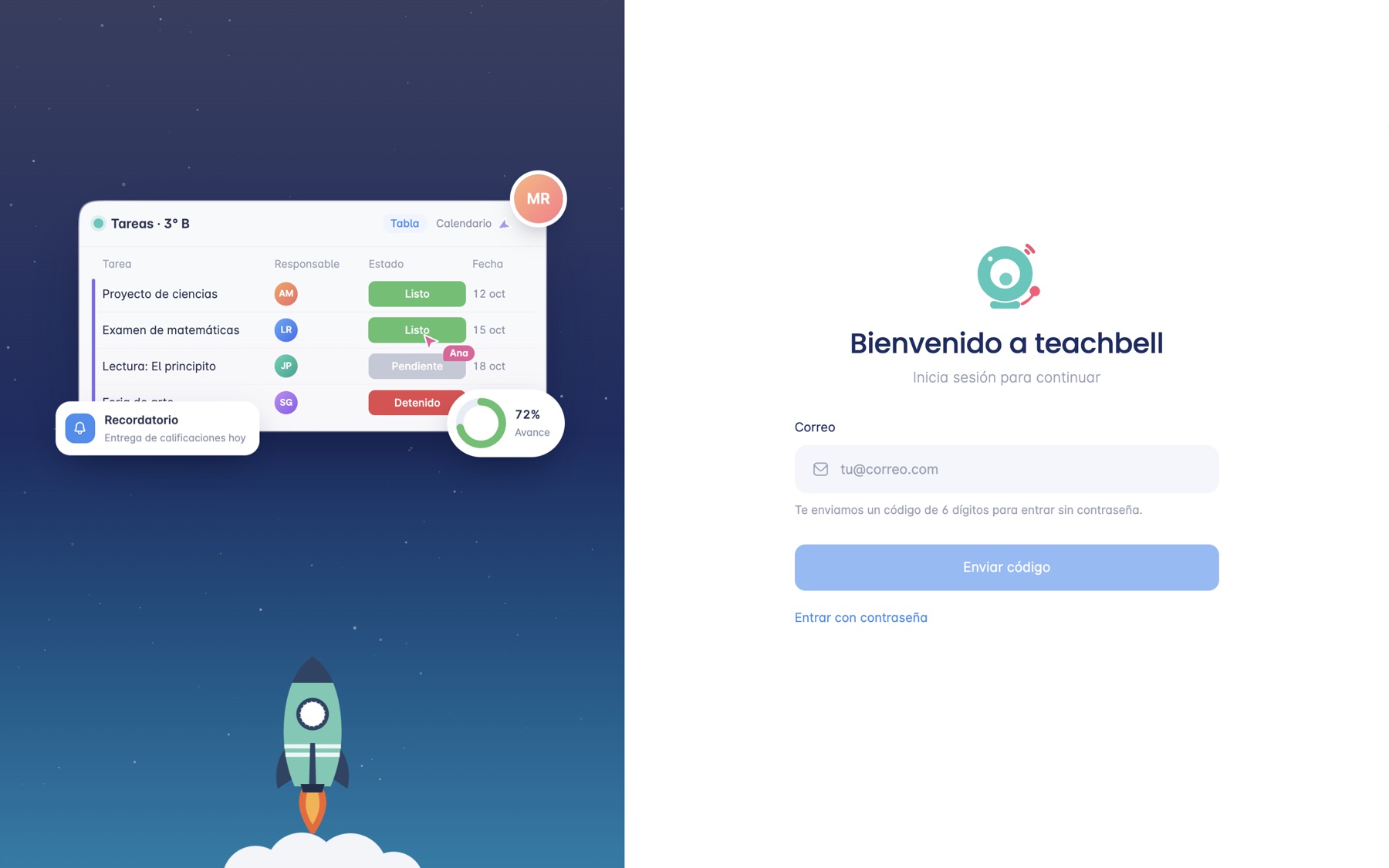
Página para iniciar sesión en Teachbell
4Las próximas veces

Entra desde app.teachbell.com

Las próximas veces entra en app.teachbell.com con tu correo. Puedes pedir un código de 6 dígitos que llega a tu correo, o usar Entrar con contraseña.
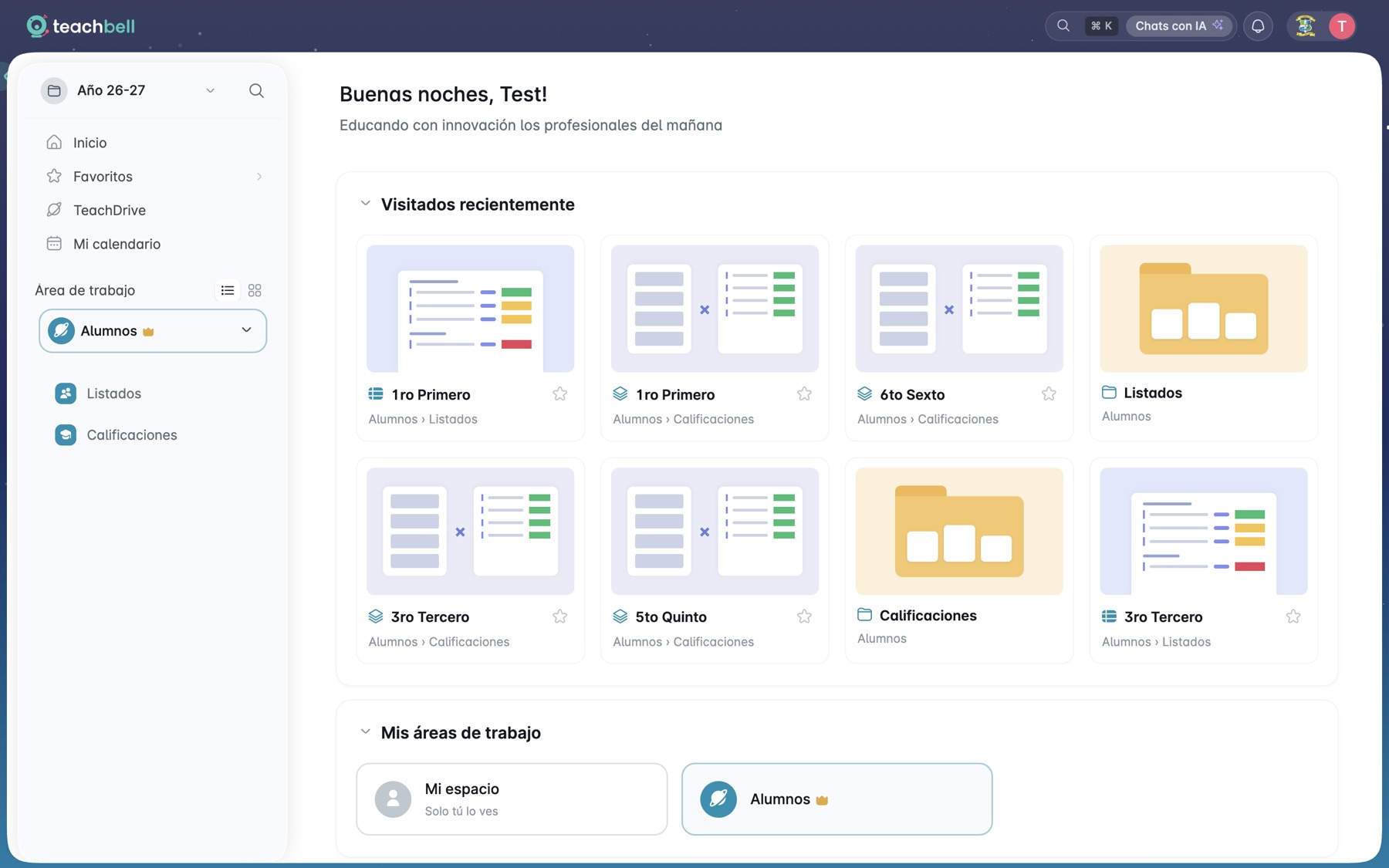
Página de inicio con las áreas y los elementos a los que tienes acceso
5Tu inicio

Tus cursos y asignaturas

Al entrar, verás las áreas y los elementos a los que tienes acceso. En tu caso, los cursos y las asignaturas que tienes asignados.

A la izquierda está el menú: allí encontrarás Calificaciones y Listados.
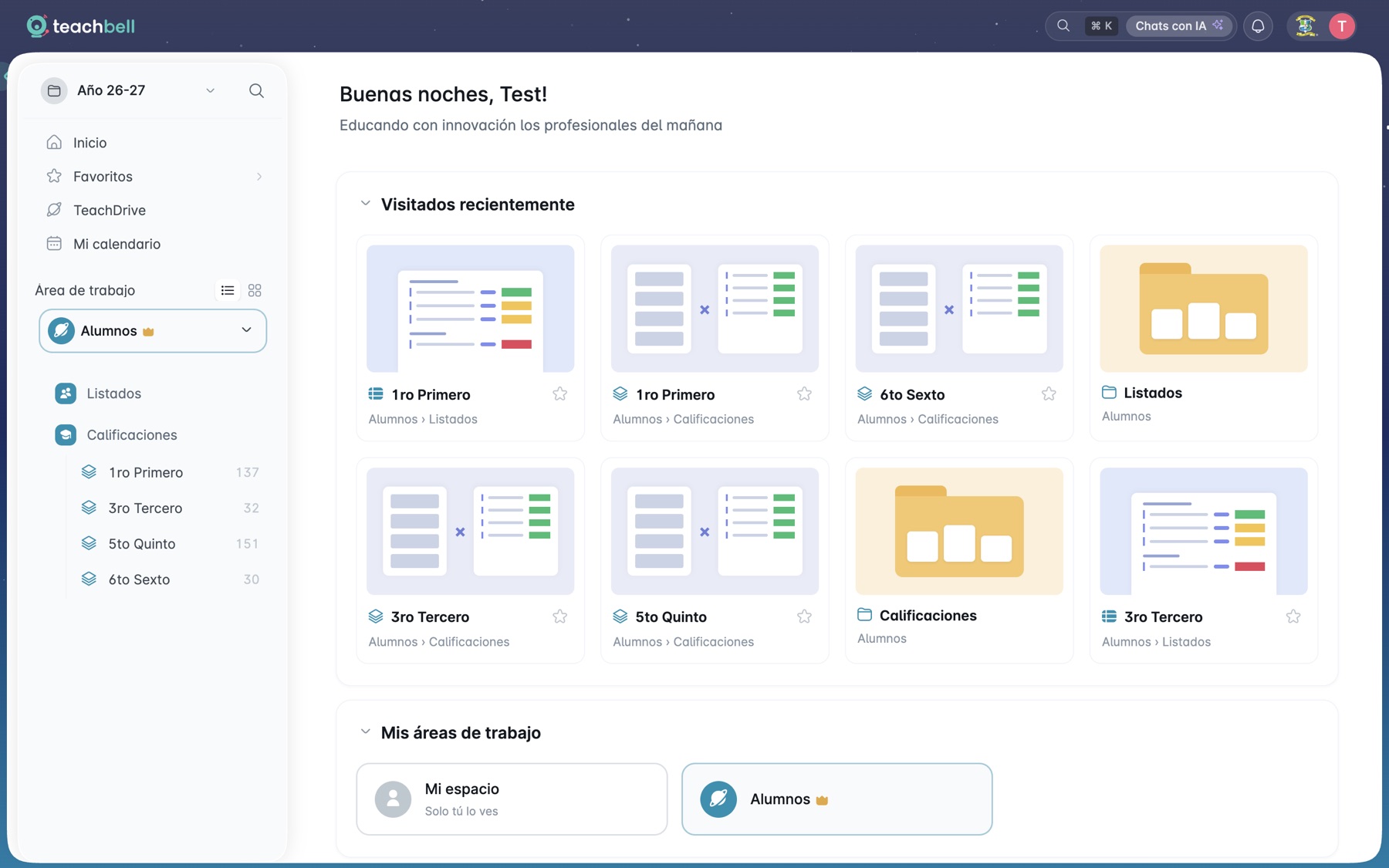
Menú de Calificaciones abierto con los grados
6Calificaciones

Elige el grado

En el menú, abre Calificaciones y elige el grado.
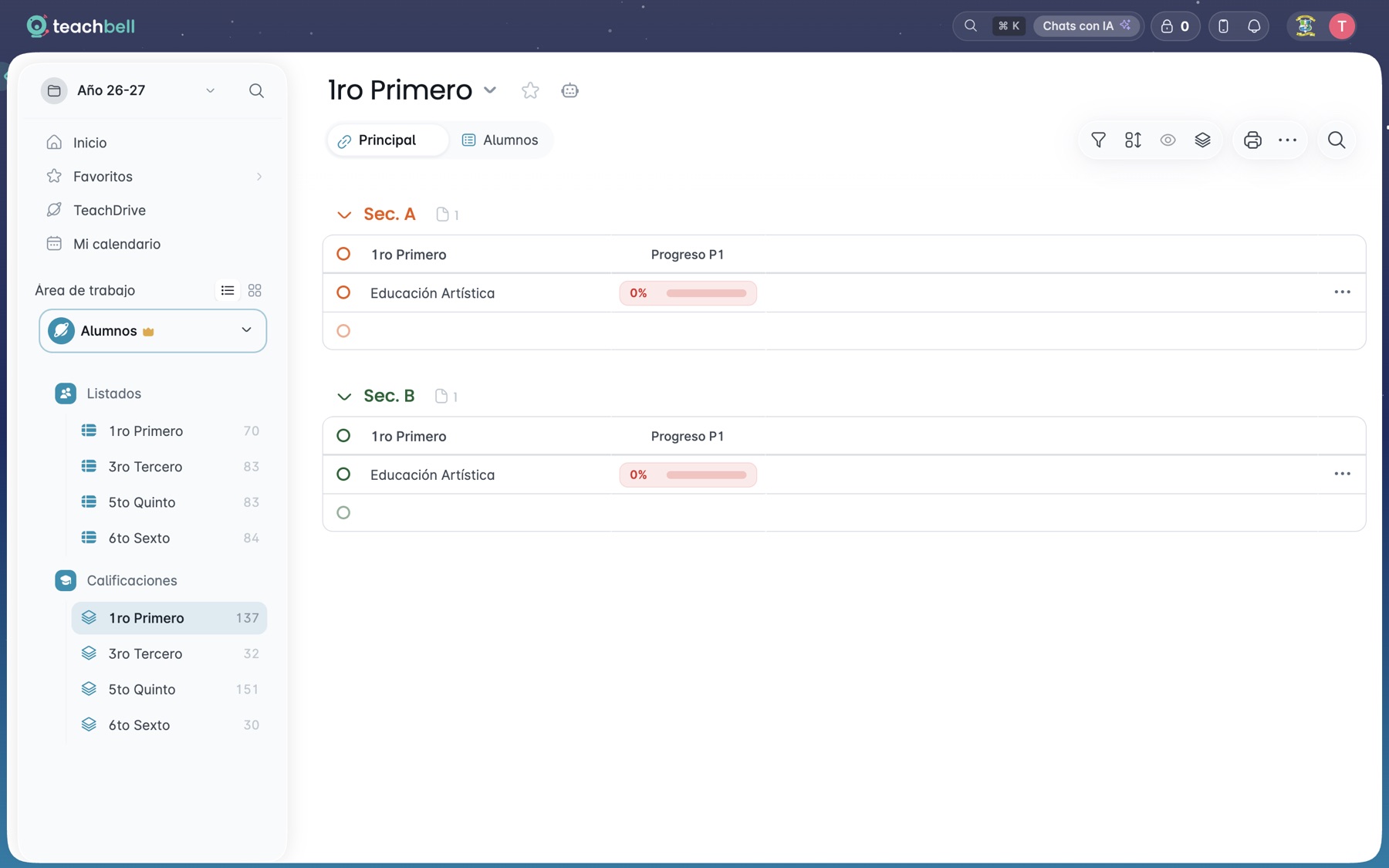
Las asignaturas que puedes calificar, por sección
7Calificaciones

Elige la asignatura

Verás las asignaturas que puedes calificar, separadas por sección. Haz clic en una asignatura.
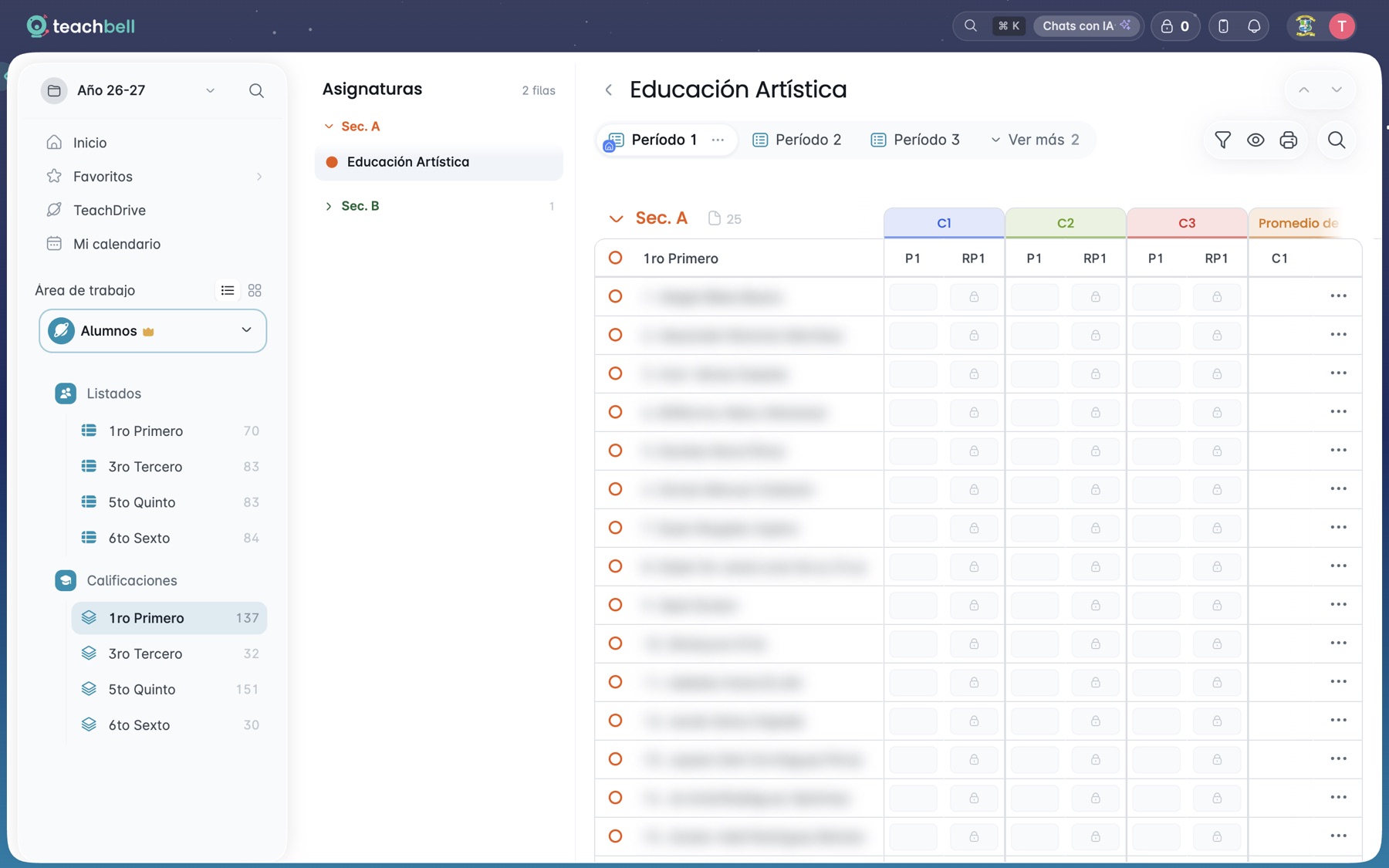
La lista de estudiantes con las columnas de calificaciones
8Calificaciones

La lista del curso

Aparece la lista de estudiantes de ese curso y sección, con una columna por cada calificación del período.

Arriba puedes cambiar de período.
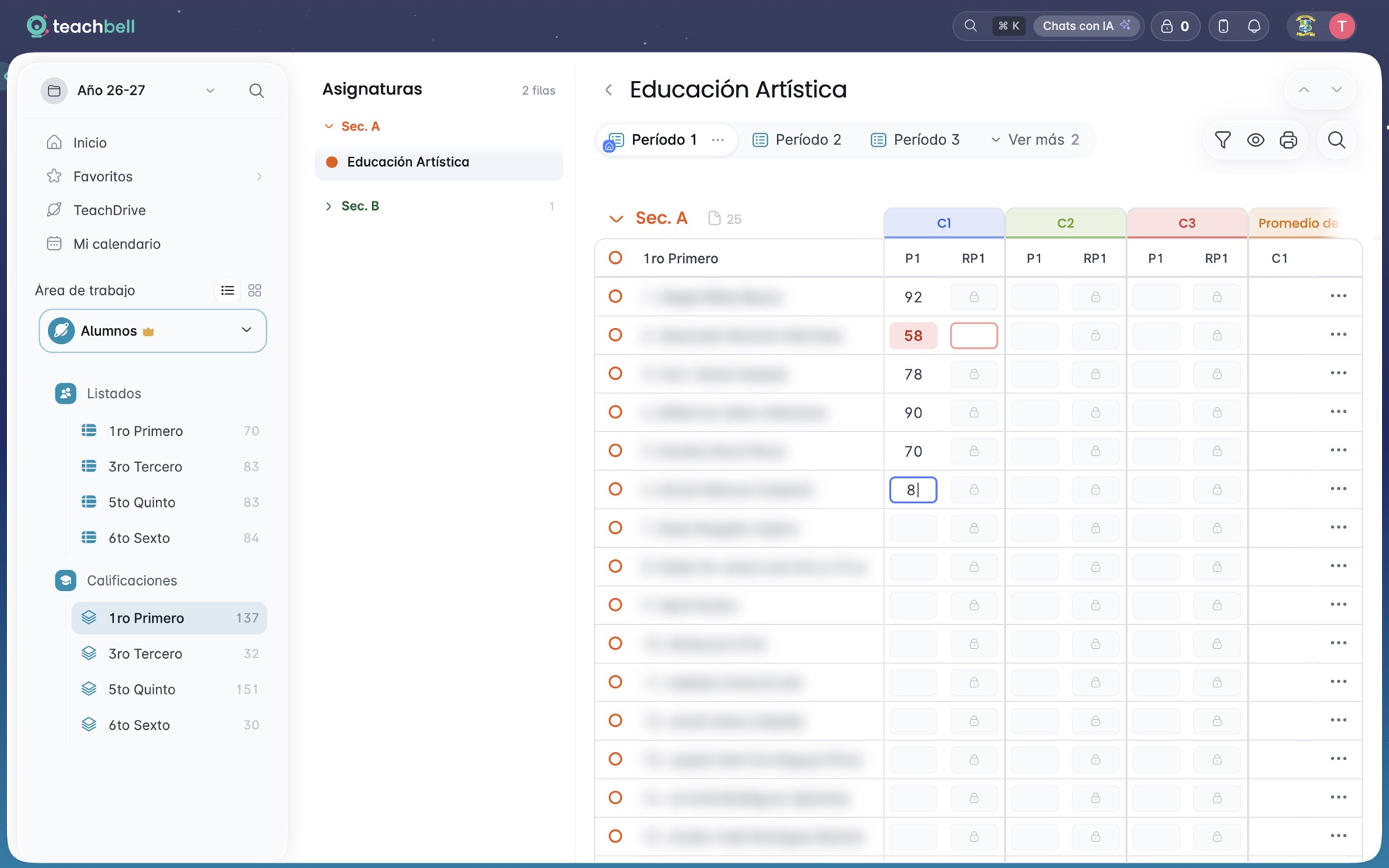
Escribiendo calificaciones en la lista
9Calificaciones

Escribe las calificaciones

Haz clic en una casilla y empieza a escribir.

←→ izquierda y derecha Enter casilla de abajo
Una calificación menor de 65 en rojo y su recuperación habilitada
10Calificaciones

Menos de 65: recuperación

Si una calificación es menor de 65, la casilla se pone en rojo, y se habilita la recuperación de ese período.
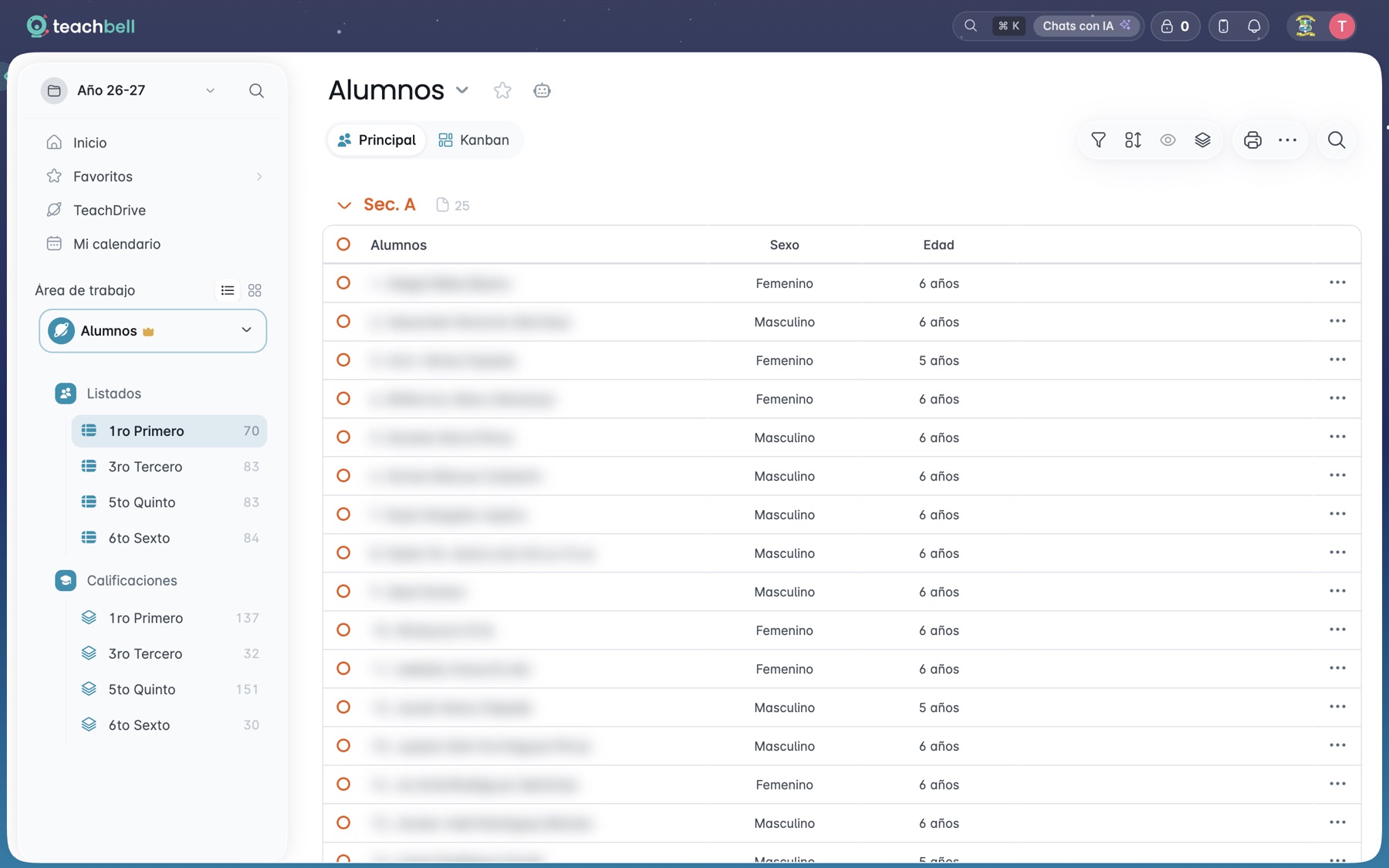
Recuerda: cada maestro solo puede ver y calificar las asignaturas que le corresponden.
La carpeta Listados con la información de los estudiantes
11Listados

Los listados

En la carpeta Listados encontrarás información de tus estudiantes. Las columnas que ves las habilita un administrador.

Todavía estamos configurando parte de esta información. También puedes imprimir los listados cuando lo necesites.
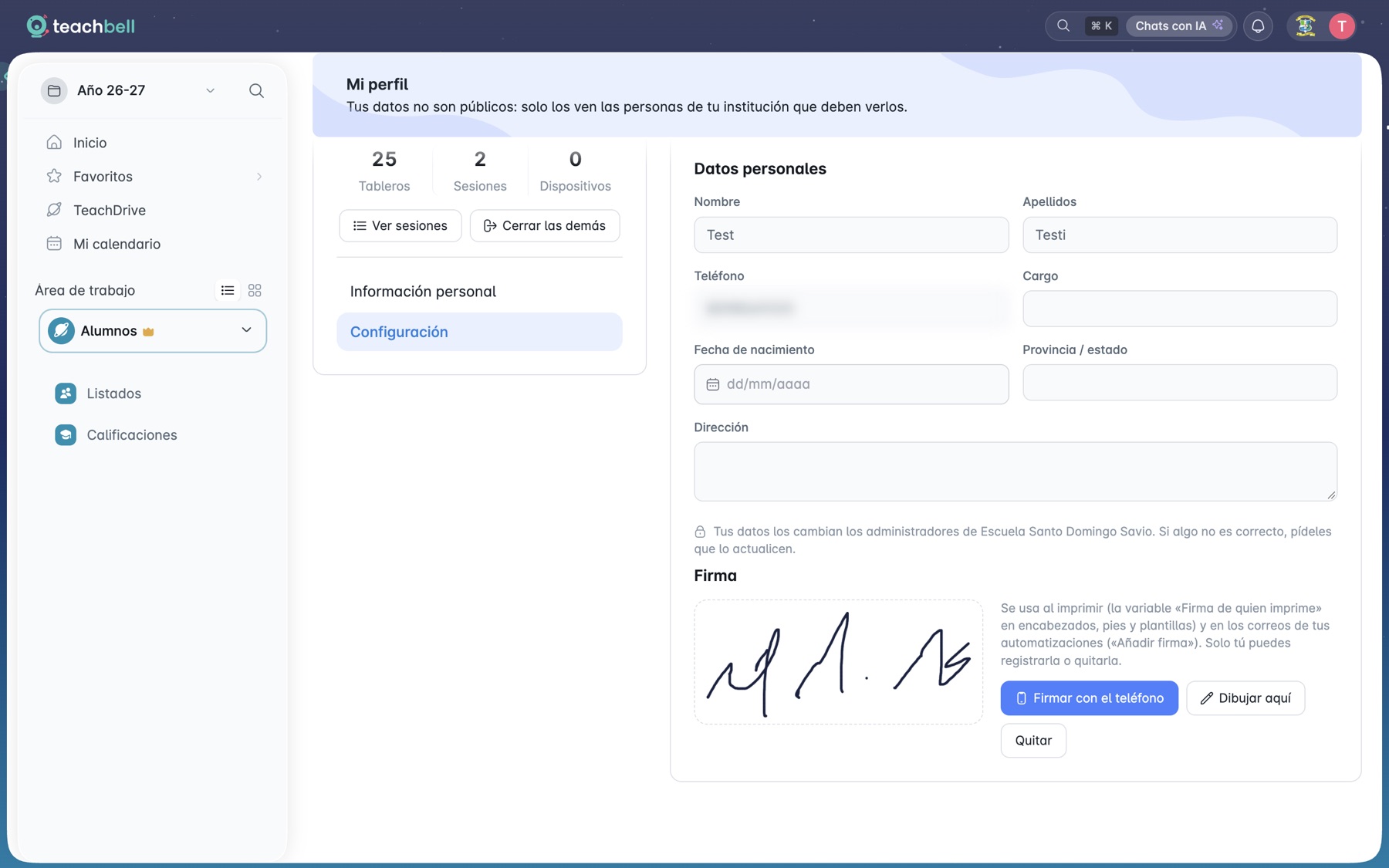
Mi perfil, sección Firma
12Tu firma

Ve a Mi perfil › Firma

Abre Mi perfil desde tu foto, arriba a la derecha, y entra en Configuración. En la sección Firma, presiona Firmar con el teléfono.
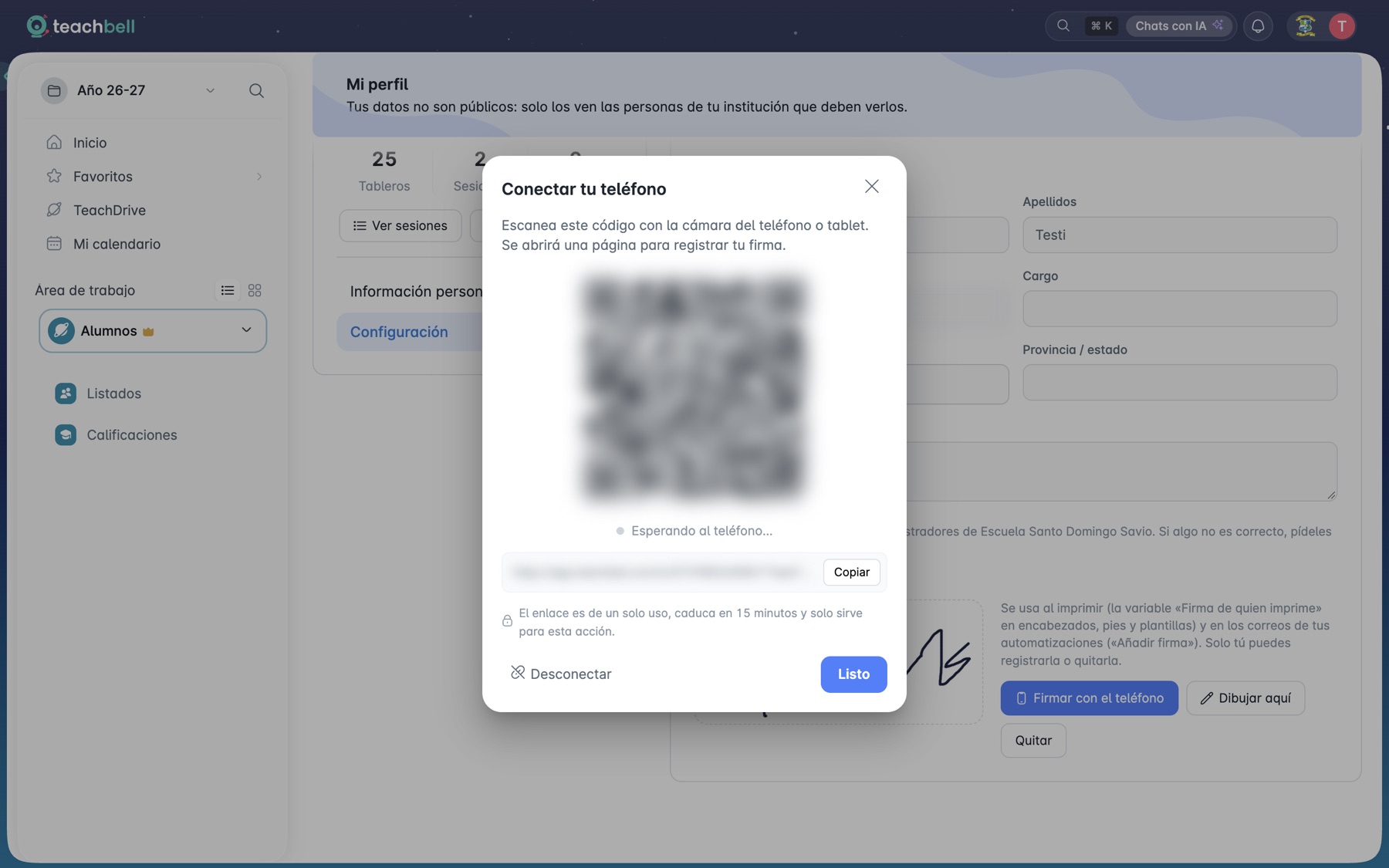
Ventana con el código QR para conectar el teléfono
13Tu firma

Escanea el código QR

Aparecerá un código QR. Escanéalo con la cámara de tu celular.

El enlace es de un solo uso y vence en 15 minutos.
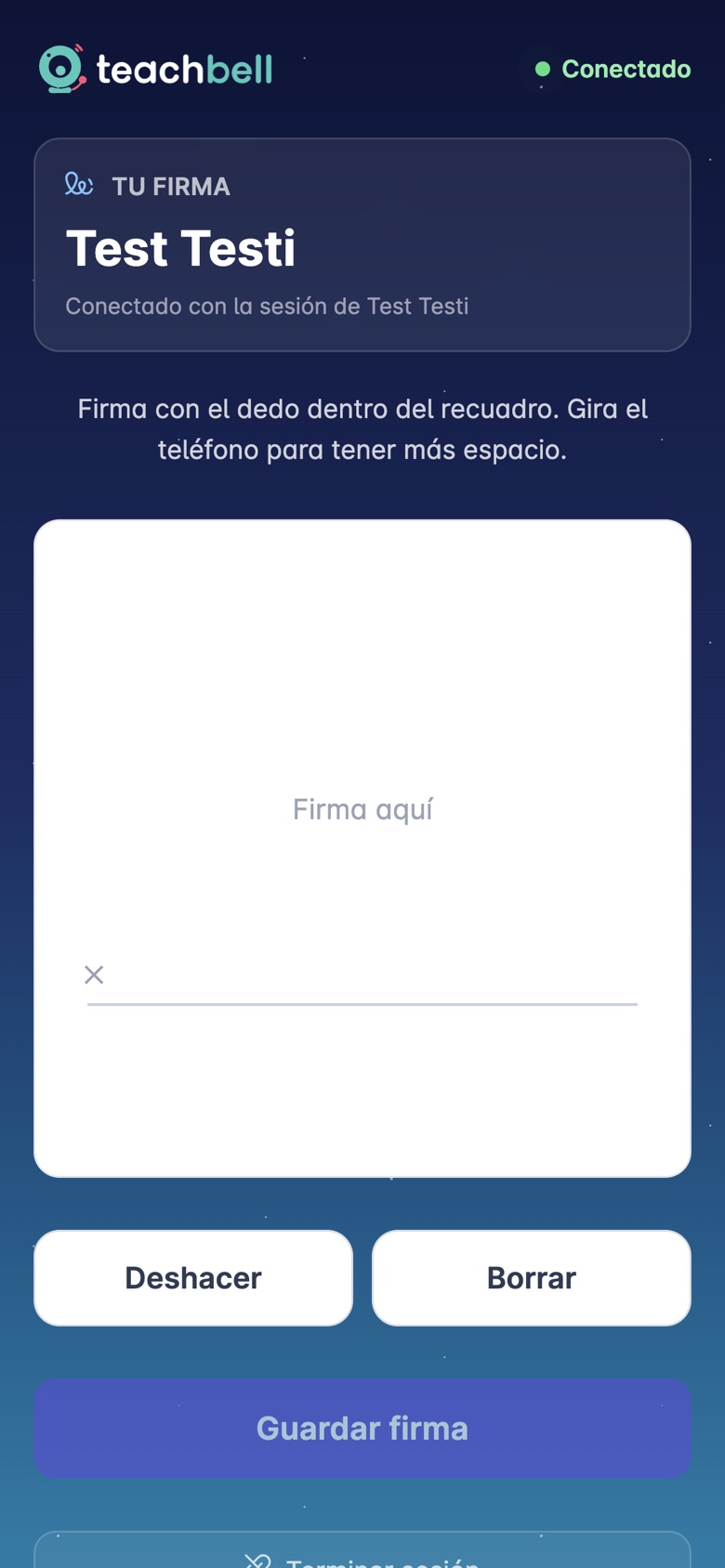
Página del teléfono para firmar con el dedo
14Tu firma

Firma con el dedo

Se abrirá una página donde puedes firmar con el dedo en la pantalla. Cuando termines, presiona Guardar firma, y tu firma aparecerá en la plataforma.

Tu firma se usará en los reportes de calificaciones, y en otras funciones que vendrán.

¡Listo! Ya puedes empezar a trabajar en Teachbell.